Instalasi WordPress
Panduan ini khusus untuk pengguna WordPress yang ingin memasang widget Glosia tanpa menyentuh kode yaitu dengan menggunakan plugin WordPress resmi kami.
Untuk developer yang ingin memasang langsung via HTML, lihat Instalasi Manual.
Persyaratan
- WordPress versi 5.0 atau lebih
- Akses administrator ke dashboard WordPress Anda
- Bot Glosia yang sudah dibuat di dashboard Glosia
Langkah 1 — Unduh Plugin
- Unduh file plugin Glosia Widget
.zipterbaru melalui tautan berikut:
https://glosia.biz.id/download/glosia-widget.zip. - Simpan file
.ziptersebut di device Anda tanpa mengekstraknya.
Langkah 2 — Unggah & Aktifkan Plugin
- Buka dashboard WordPress Anda, lalu navigasikan ke Plugins → Add Plugin.
- Klik tombol Upload Plugin di bagian paling atas halaman.
- Klik Choose File dan pilih file
.zipplugin yang telah Anda unduh sebelumnya. - Klik Install Now.
- Setelah instalasi selesai, klik Activate Plugin untuk mengaktifkan plugin.
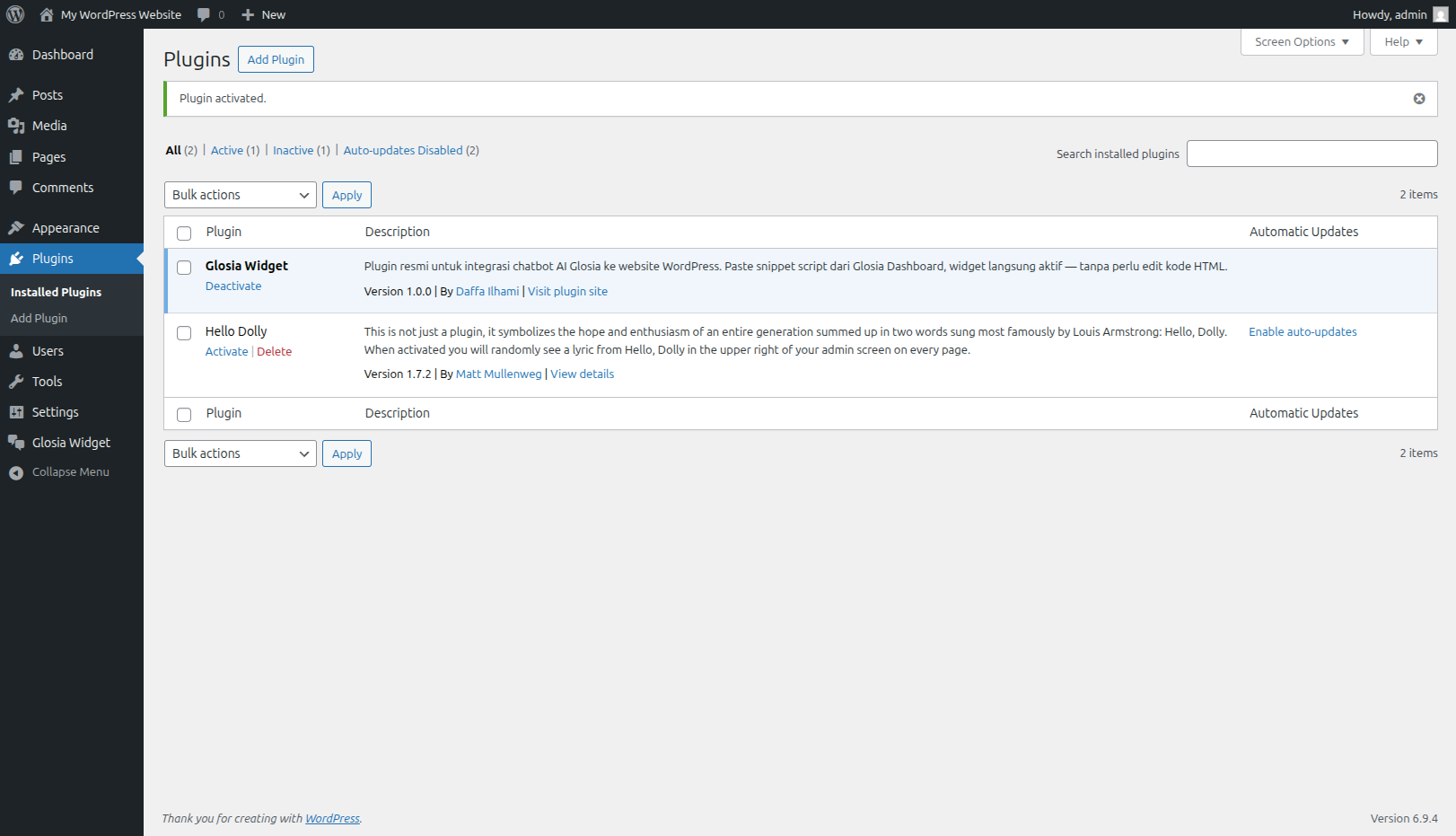
Langkah 3 — Dapatkan Script Snippet
- Buka dashboard Glosia → pilih bot Anda → tab Instalasi
- Atur konfigurasi widget sesuai keinginan Anda
- Pilih tab WordPress, salin seluruh Snippet yang dihasilkan
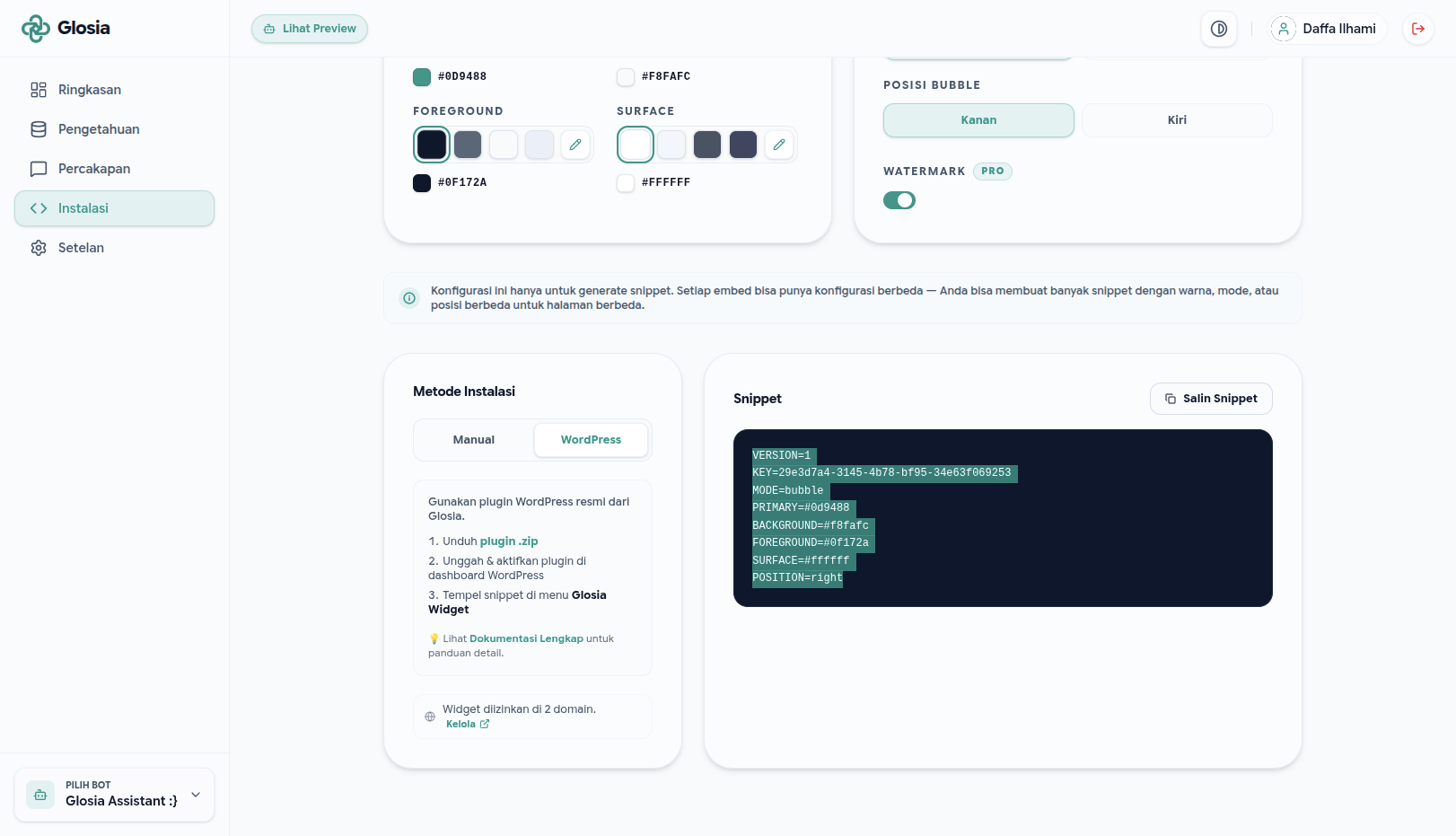
Langkah 4 — Pasang di WordPress
- Di dashboard WordPress Anda, buka tab Glosia Widget (ada di menu sidebar)
- Tambahkan widget baru dengan mengklik tombol + Tambah Widget
- Beri nama widget Anda
- Tempelkan (Paste) kode snippet yang sudah Anda salin tadi ke kolom yang tersedia
- Klik Simpan Widget
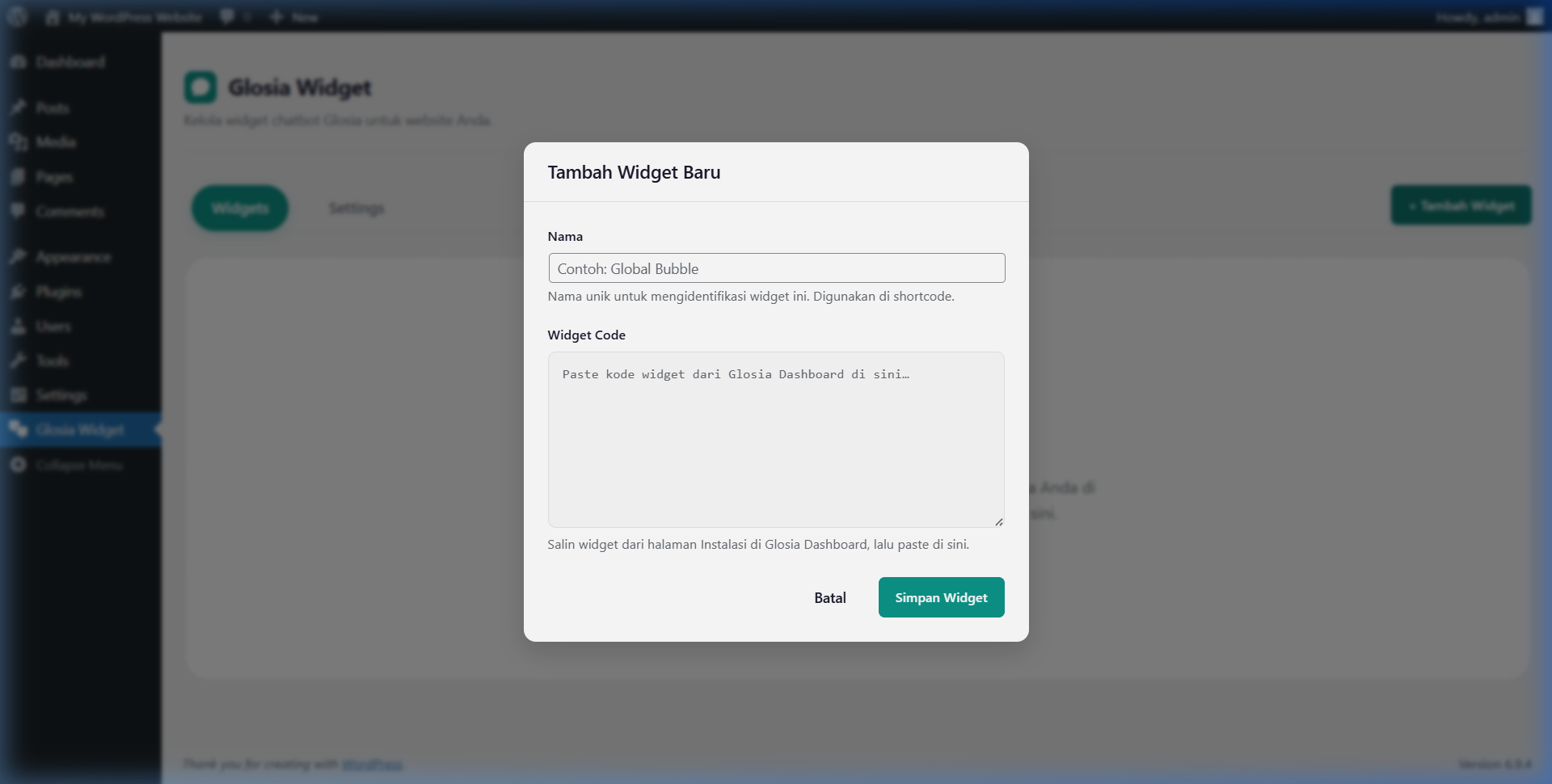
Langkah 5 — Konfigurasi Tampilan Widget
Setelah widget berhasil disimpan, sekarang saatnya menentukan bagaimana dan di mana widget tersebut muncul di website Anda.
- 5.1 → Widget muncul di semua halaman (Floating Bubble)
- 5.2 → Widget muncul di halaman tertentu saja (On-Page)
5.1 — Floating Bubble
5.1.1 — Aktifkan Floating Bubble (Muncul di Semua Halaman)
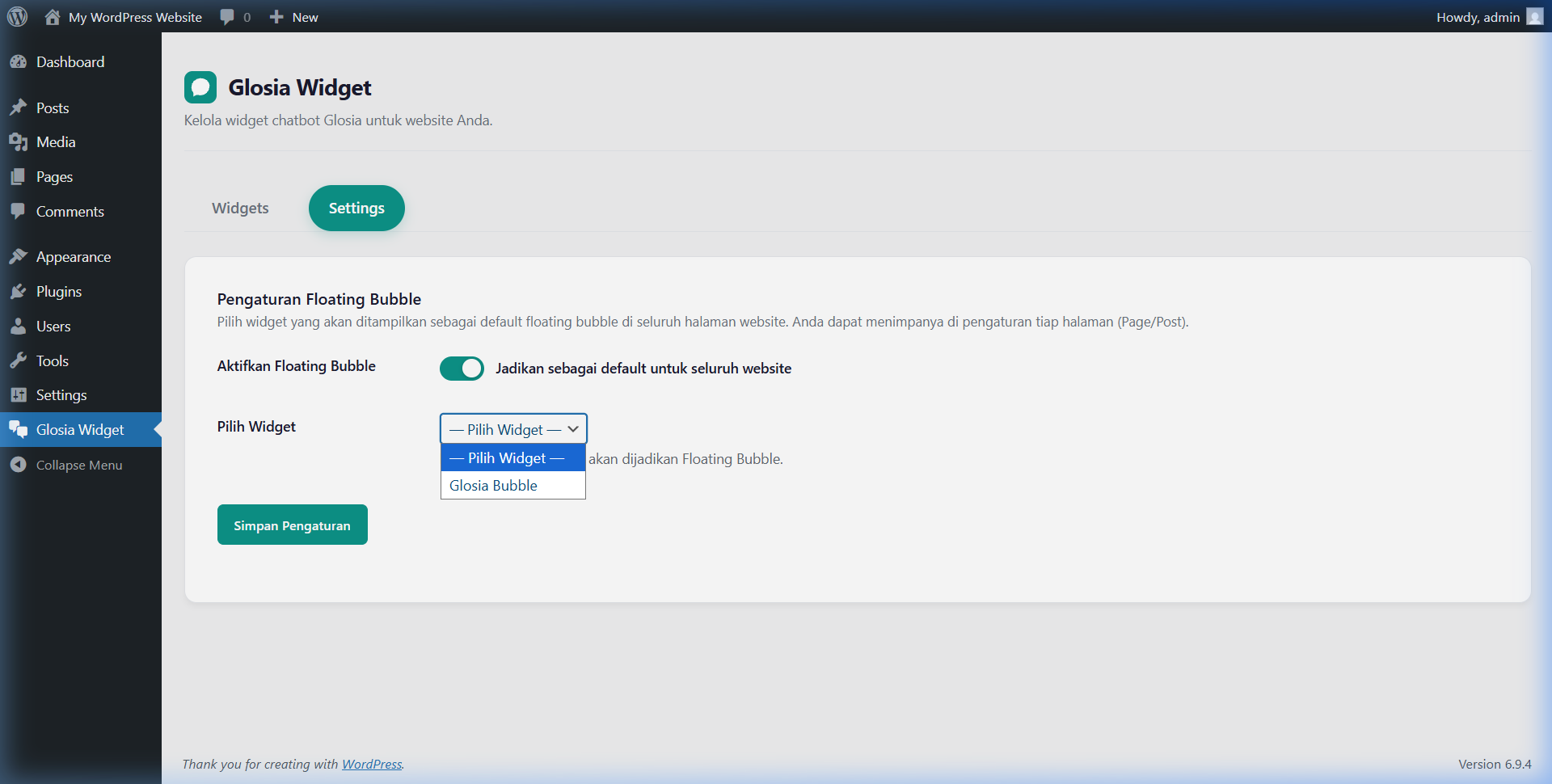
- Di sidebar WordPress, klik Glosia Widget → tab Settings
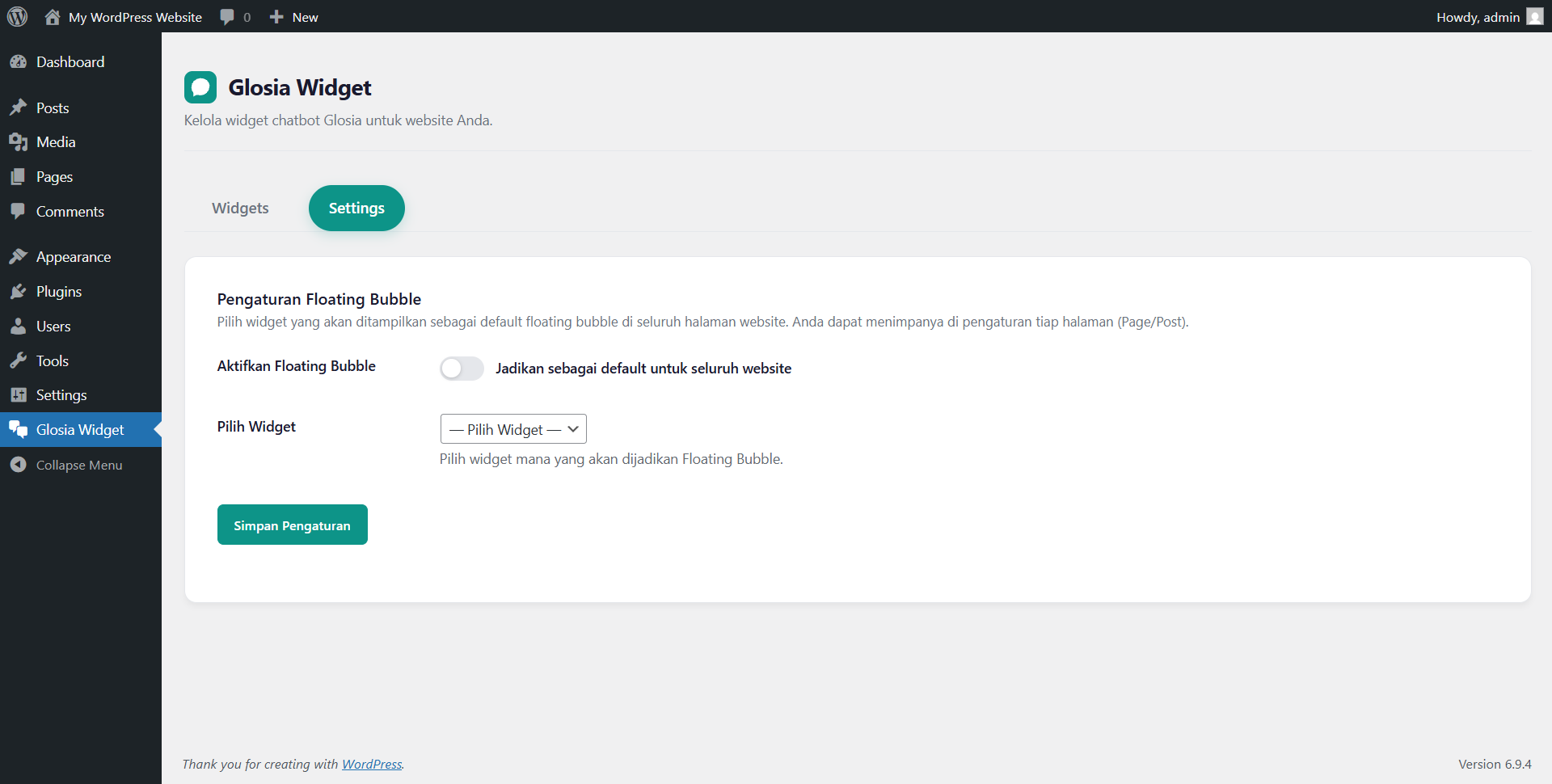
- Aktifkan toggle “Jadikan sebagai default untuk seluruh website” — geser hingga berubah hijau
- Di dropdown “Pilih Widget”, pilih widget yang ingin ditampilkan
- Klik Simpan Pengaturan
Verifikasi:
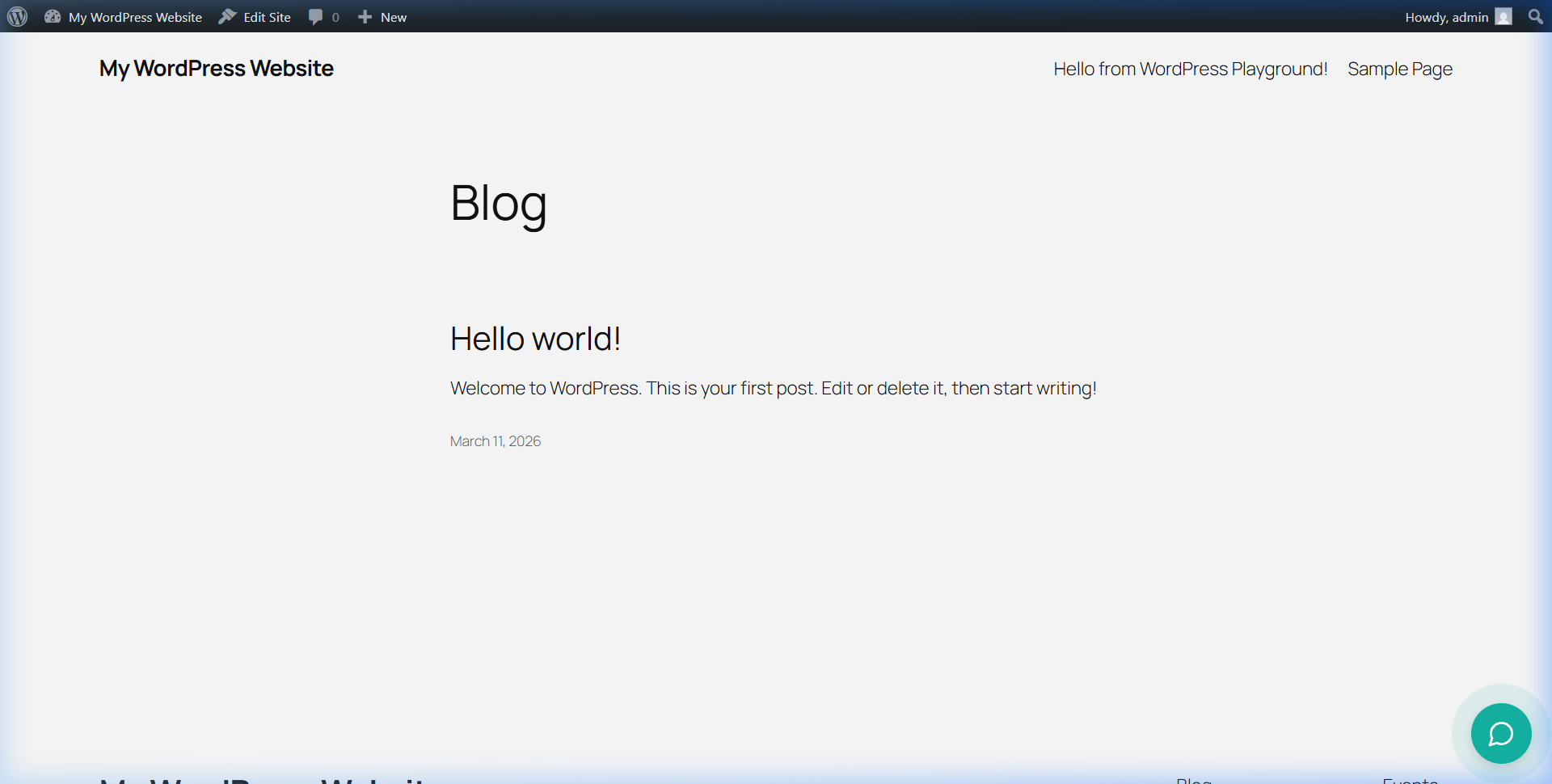
- Buka website Anda di tab browser baru
- Widget chat akan muncul di pojok bawah
- Klik dan kirim pertanyaan — pastikan bot merespon
5.1.2 — Override Bubble per Halaman
Jika Anda ingin menampilkan widget yang berbeda atau mematikan bubble di halaman tertentu:
Contoh:
- Halaman Produk A → tampilkan bot khusus Produk A
- Halaman Privacy Policy → nonaktifkan bubble di halaman ini
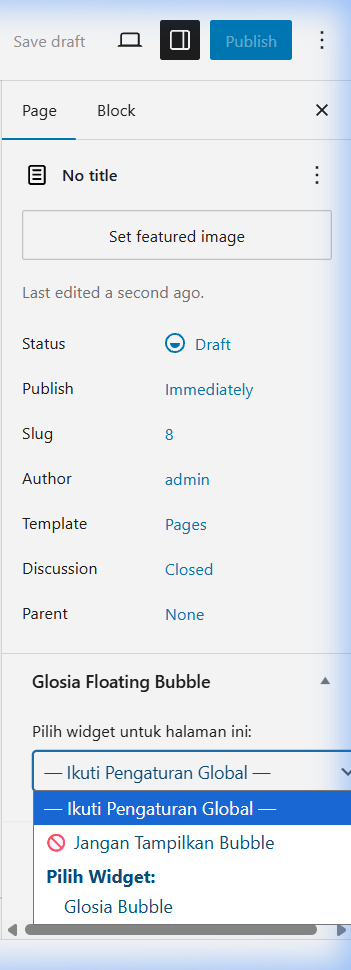
- Buka halaman yang ingin diatur di Pages atau Posts
- Di panel kanan (atau scroll ke bawah editor), cari kotak “Glosia Floating Bubble”
- Pilih salah satu opsi:
| Pilihan | Artinya |
|---|---|
| — Ikuti Pengaturan Global — | Gunakan bubble sesuai pengaturan di tab Settings |
| 🚫 Jangan Tampilkan Bubble | Tidak ada bubble di halaman ini |
| (Nama Widget) | Tampilkan widget ini, menggantikan bubble global |
- Klik Update atau Publish
5.2 — On-Page Widget
Widget ditanamkan langsung di dalam isi halaman menggunakan shortcode.
Langkah 1 — Salin shortcode:
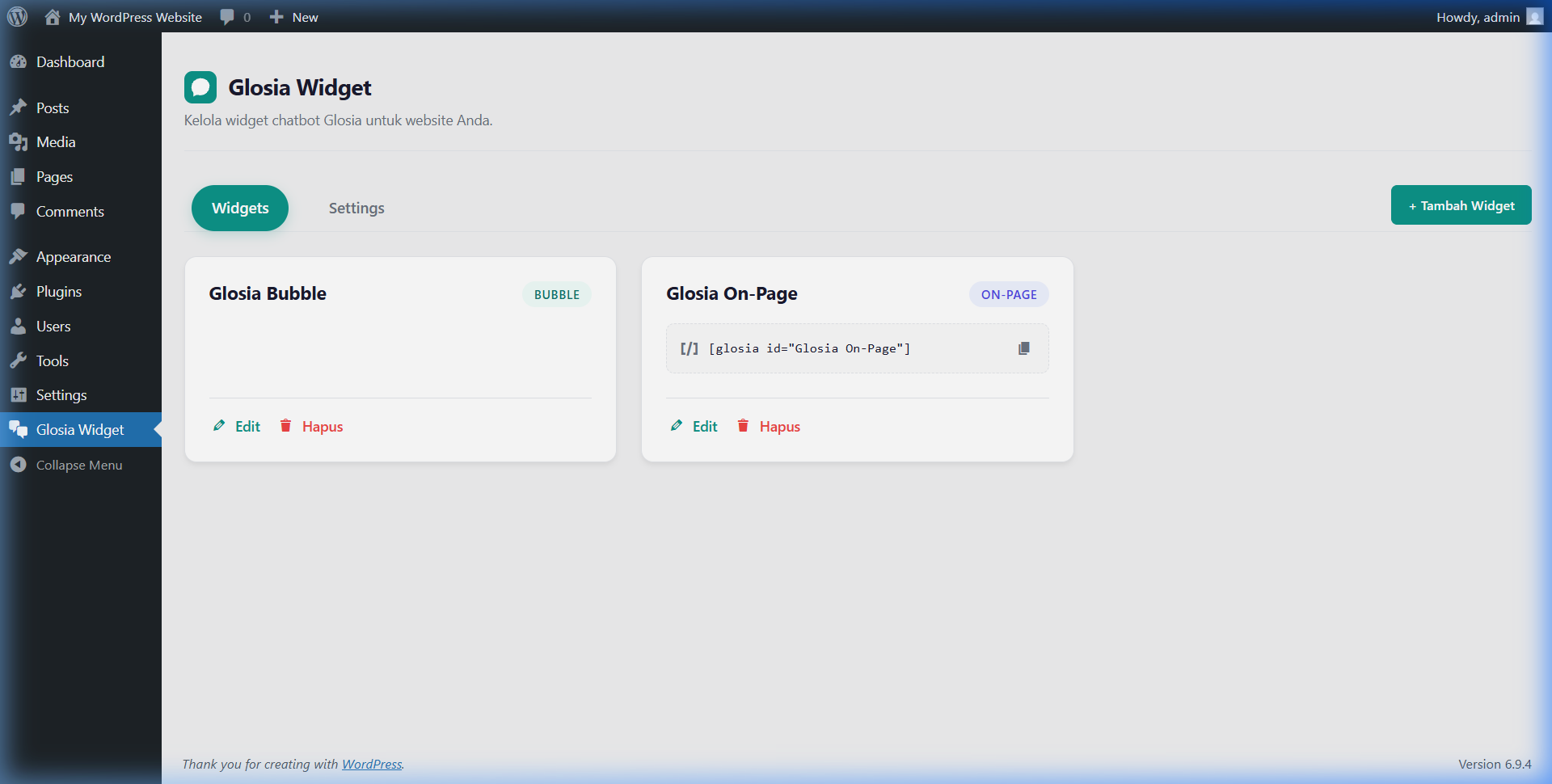
- Di halaman Glosia Widget, cari kartu widget yang ingin Anda pasang
- Klik ikon copy (gambar kertas) di pojok kanan area shortcode
- Ikon berubah menjadi centang hijau ✅ — shortcode berhasil disalin
Langkah 2 — Siapkan Container dan Atur Ukuran:
- Buka Pages atau Posts di sidebar WordPress
- Pilih halaman yang dituju, atau buat halaman baru
- Di editor, klik tombol + lalu tambahkan blok Group
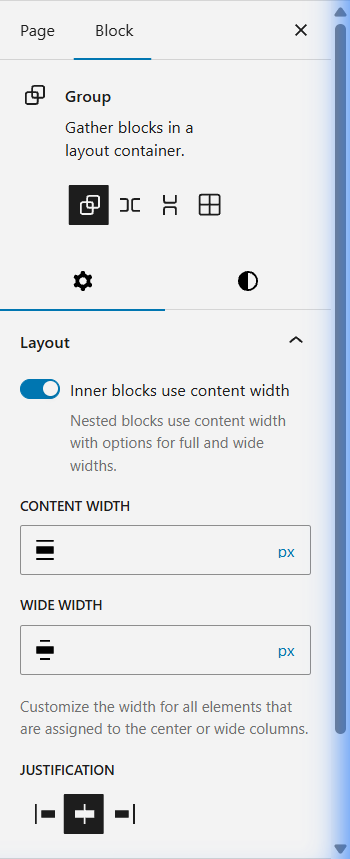
- Pastikan blok Group terpilih → lihat panel pengaturan di sebelah kanan (tab Block)
- Atur Lebar Widget: Buka panel Layout, lalu isi angka di kolom Content Width (contoh:
400 px)
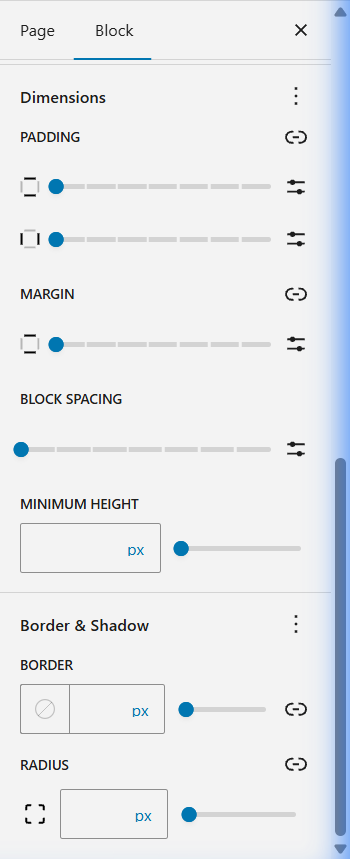
- Atur Tinggi Widget: Buka panel Dimensions, lalu isi angka di kolom Minimum Height (contoh:
800 px)
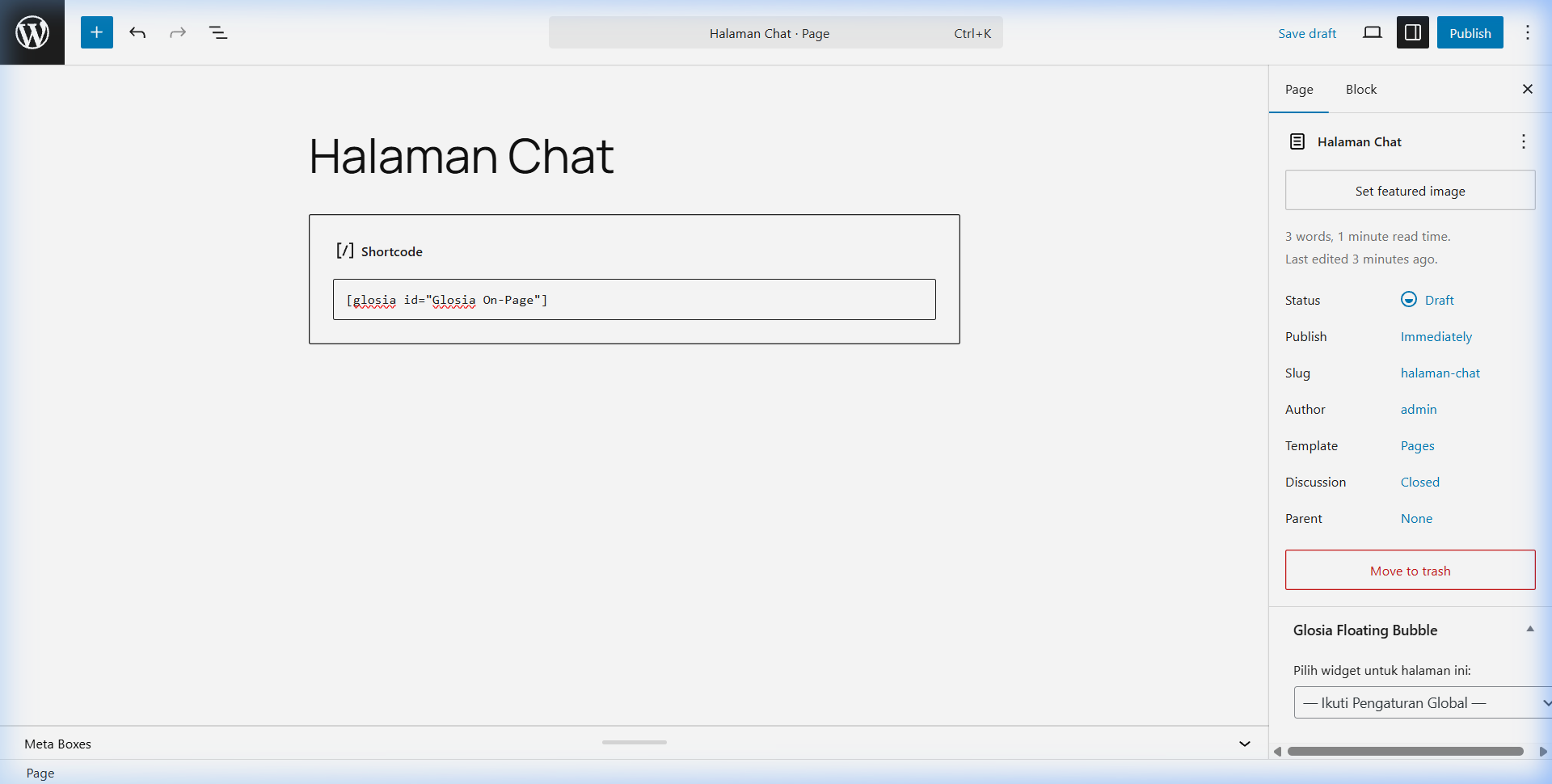
Langkah 3 — Tempelkan shortcode di dalam container:
- Klik di dalam blok Group yang sudah Anda buat
- Klik + untuk menambah blok baru, pilih Shortcode
- Tekan Ctrl + V (Mac: Cmd + V) untuk menempelkan shortcode
- Klik Update atau Publish
Verifikasi:
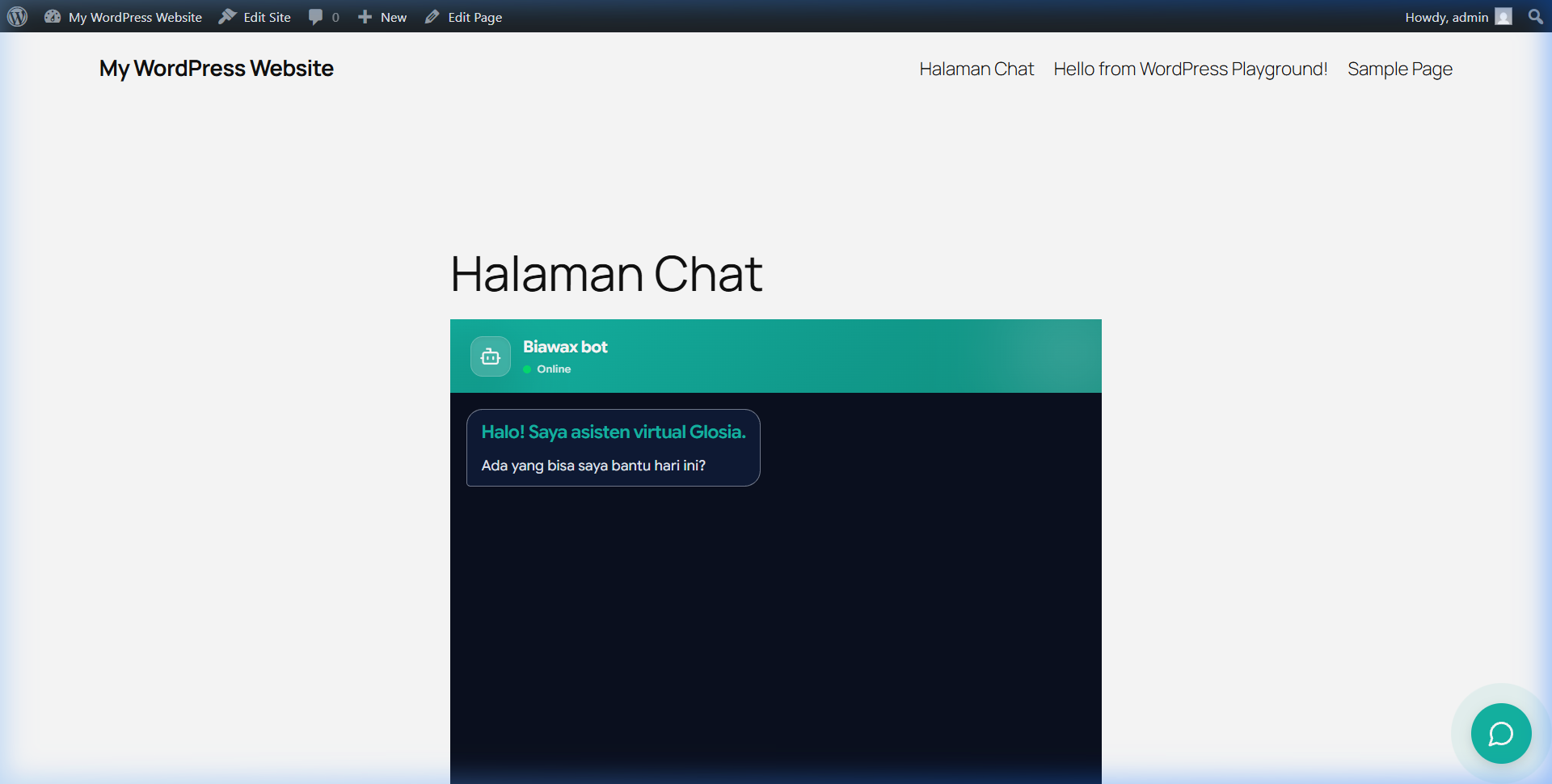
- Klik View Page atau buka halaman tersebut di browser
- Widget muncul di posisi yang Anda tentukan dengan ukuran yang sudah diatur
Troubleshooting
Widget tidak muncul di website
- Pastikan Floating Bubble sudah diaktifkan dan widget sudah dipilih di tab Settings
- Pastikan domain WordPress sudah ditambahkan ke allowlist di dashboard Glosia
- Coba hapus cache WordPress (jika menggunakan plugin caching seperti LiteSpeed Cache atau WP Super Cache)
- Periksa apakah ada plugin keamanan yang memblokir script eksternal
Muncul pesan error saat menyimpan widget
- Pastikan snippet yang Anda tempel mengikuti format
KEY=<value>(bukan HTML) — plugin hanya menerima format key-value - Pastikan Anda menyalin seluruh snippet dari halaman Instalasi di Dashboard Glosia tanpa ada yang terpotong atau ditambahkan
Bot menjawab “Maaf, saya tidak memiliki informasi tersebut”
Masalah ini bukan dari plugin WordPress, melainkan dari konfigurasi bot di Glosia Dashboard:
- Pastikan ada dokumen pengetahuan dengan status Ready di bot Anda
- Pastikan dokumen dalam kondisi aktif
- Coba tambahkan dokumen yang relevan dengan pertanyaan yang sering ditanyakan
Konflik dengan plugin lain
- Nonaktifkan semua plugin lain sementara
- Aktifkan satu per satu untuk menemukan yang berkonflik
- Hubungi contact@glosia.biz.id jika masalah berlanjut